Hitomi club「瞬間英作文コース」に参加してくれてありがとうございます!
3か月、一緒にがんばっていこう!
準備しよう
始まるまでに準備しておいてほしいことをお伝えするね
1.専用オープンチャットに登録
2.テキストの音声聞けるか確認
3.開始日前日(8/31(日)に専用サイトに登録←これ一番大事
くわしく見ていこう
①オープンチャットに参加
専用のオープンチャットに登録お願いします
瞬間英作文コースは、オープンチャットをメインに連絡していきます
参加codeは「hitomis」です
プロフィールを設定しよう
オープンチャットに入ったら、名前とアイコンを設定しよう👍
参加した時にも設定できるし、始めに設定しなくても、右上の三本線から変更できるよ

🔸3本線押して…「設定」押して
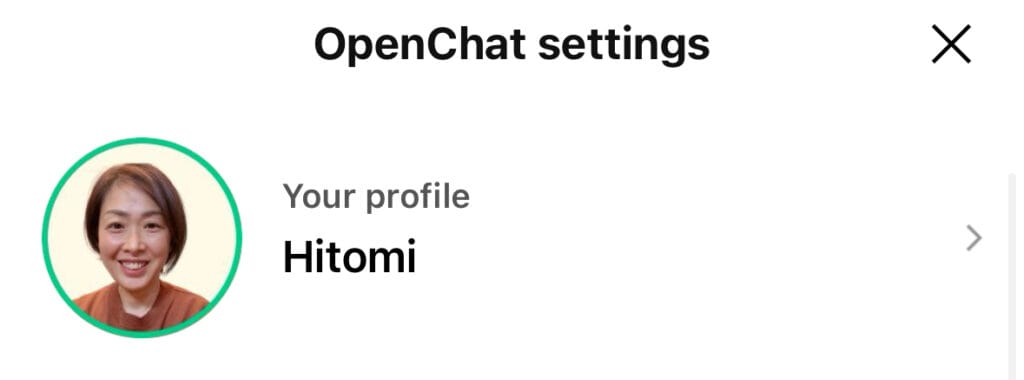
🔸この画面になったら
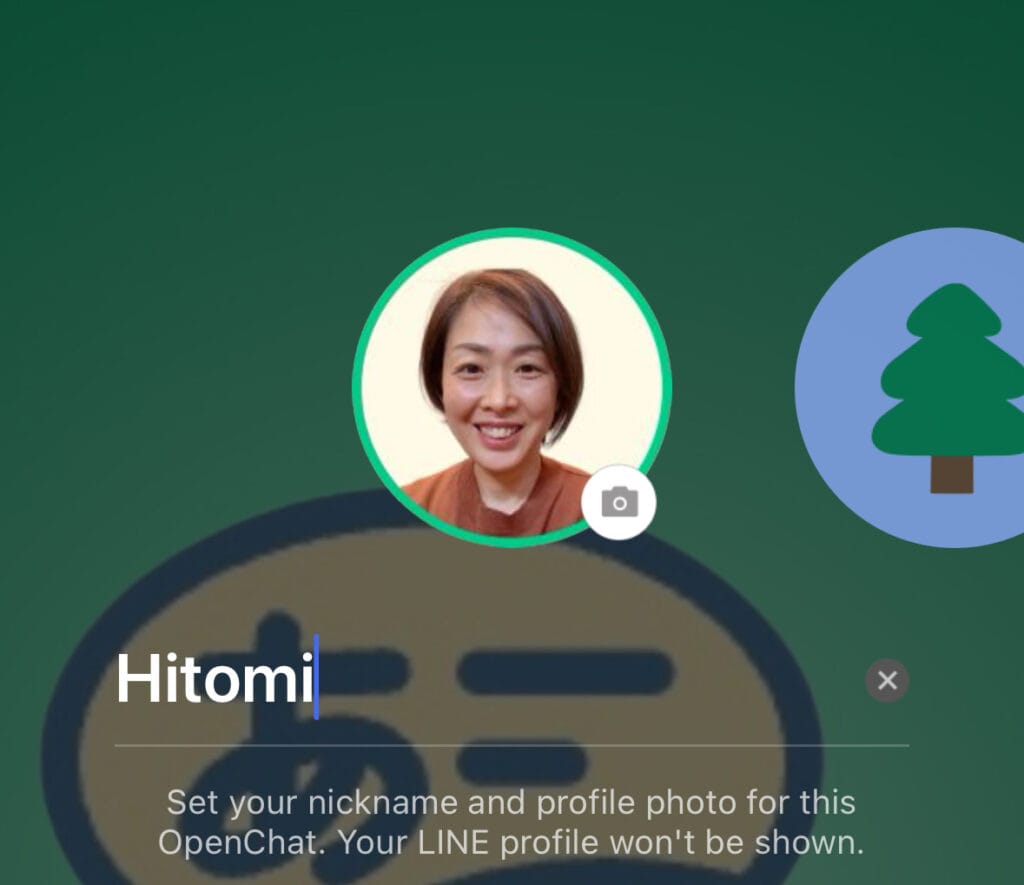
↑変更できます
⚠️できるだけLINEと同じ名前か、わたしが○○さんって呼んでる名前にしてもらったら嬉しいです。見た感じで「あ、○○さん」ってわかるので💦
提出のながれ
①毎日課題が登録したサイトからメールで届きます
オープンチャットからも「今日のやることリスト」をお知らせします
②課題に取り組んだら、提出しよう(毎日)
提出してくれたら、Hitomiがお返事するよ
✅課題の提出先は、専用オープンチャットのスレッズかサポートLINEです(その都度オープンチャットでお伝えしてるから、毎朝チェックしてね
サポートLINEはこちら(登録してくれてると思うので確認だけお願いします)
🔻
https://lin.ee/AZj6yow
②使うキスト
「NOBU式トレーニングコンプリートコース」の本はお手元にありますか?
まだの人は「NOBU式トレーニング・コンプリートコース」の購入お願いします
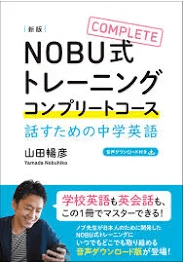
例文の音声を聞きながら練習します
音声を聞ける状態にしておいてください🙇♂️🙇♂️
③専用サイトに登録(開始前日8/31)
🔴ここめちゃくちゃ大事です!(8/31忘れずに登録お願いします)
開始日前日(8月31日(日))に、専用サイトをお渡しするので
必ずその日に登録お願いします🙇♂️🙇♂️🙇♂️
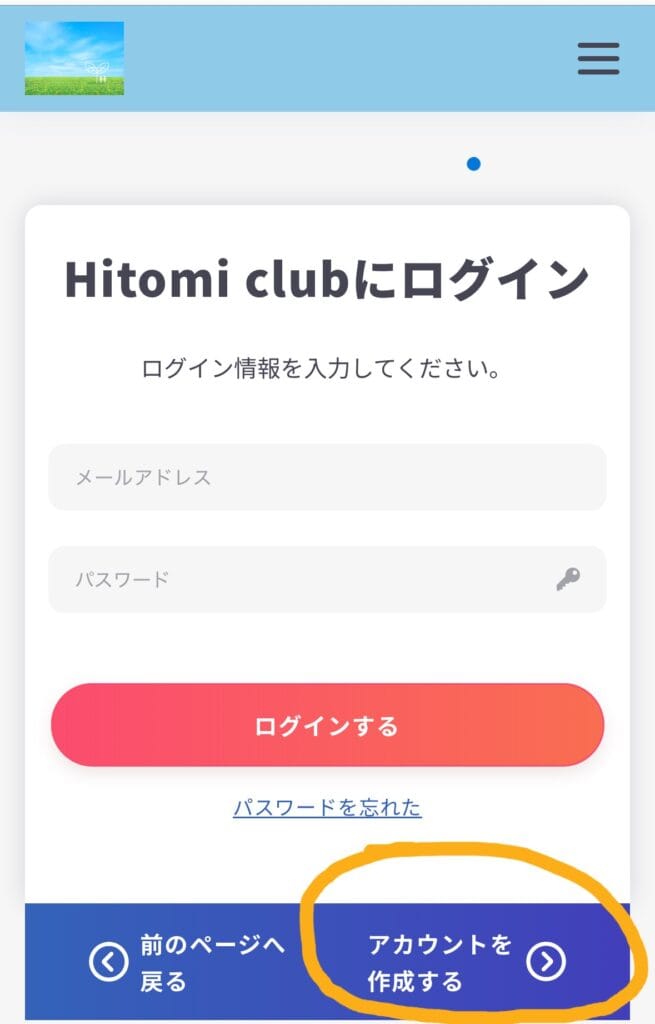
🍀登録されたメールアドレスに配信が届くよ
登録された翌日から配信が始まれるように設定しているので、サイトをお渡しした日(8月31日)に登録を必ずお願いします😌😌😌
登録忘れてた💦という人は、Hitomiまで連絡お願いします
プログラムが始まったら・・・
プログラムの期間は3ヵ月!
毎日メールが届いて、課題を提出してもらうよ
✅日曜日はお休みです・調整日や復習に使ってください

毎日の流れを一緒にチェックしていこう
①メールをチェック 毎朝6時配信
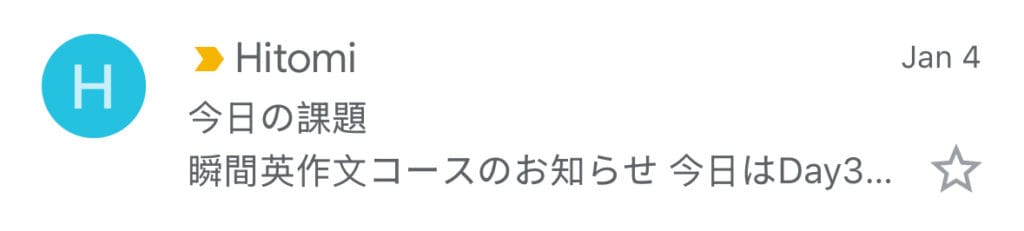
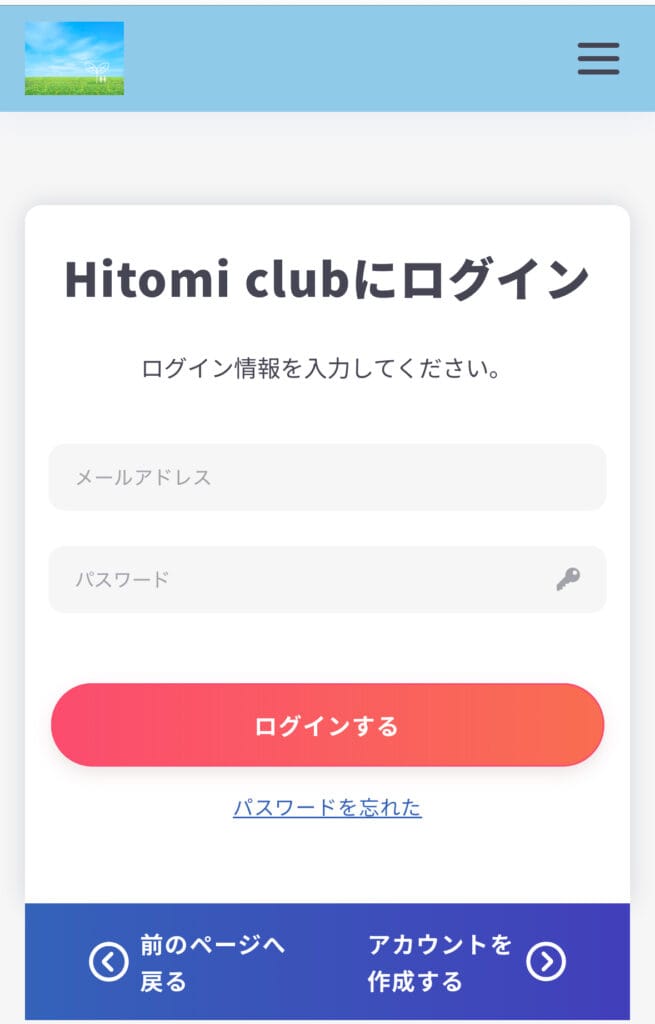
②サイト開く
③きょうの「やること」を確認
「受講する」を押して課題に取り組もう🔥
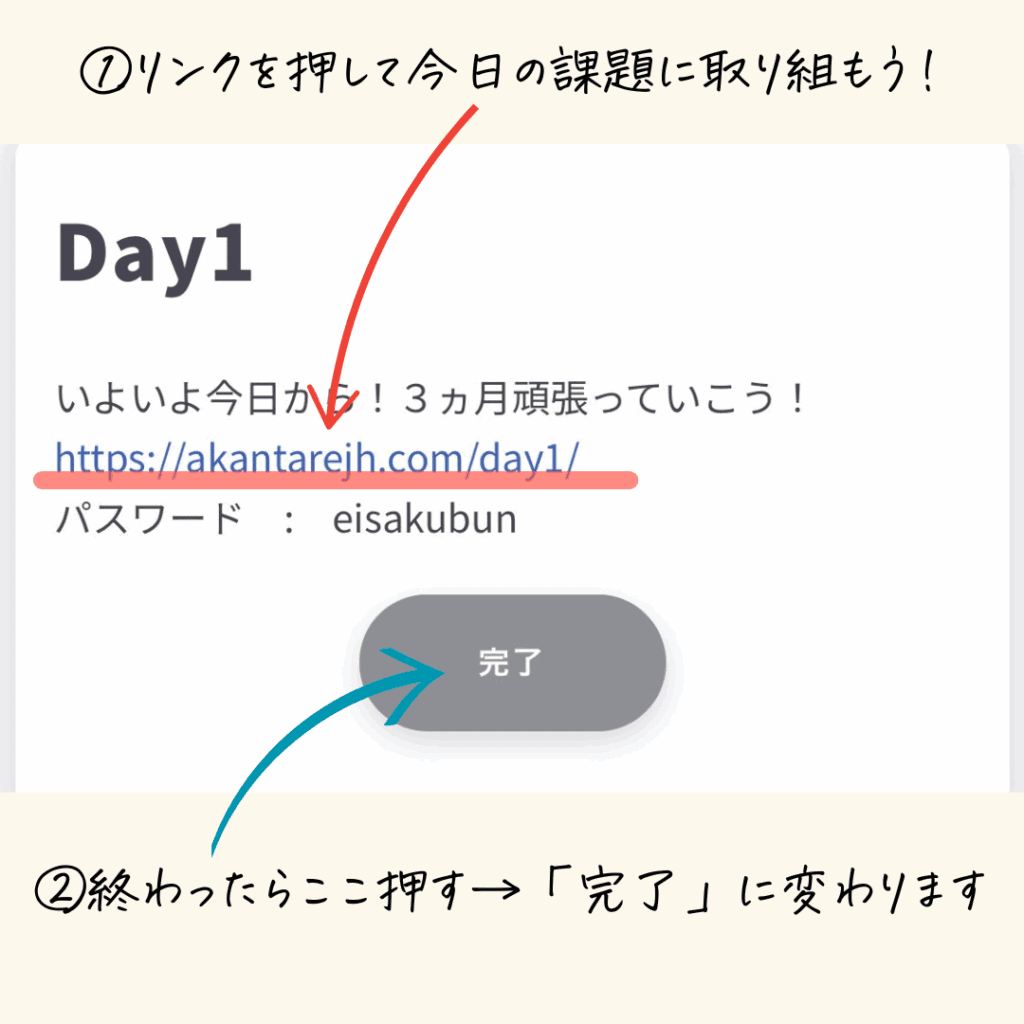
✅「完了」ボタンはどのタイミングでもいいので押してください
押してくれたら、わたしのほうで進み具合が確認できるようになっています。何日も取組めていないメンバーさんには、Hitomiからメッセージをおくるね😌
✅サイトの見方について
受講したものには、印が入っています
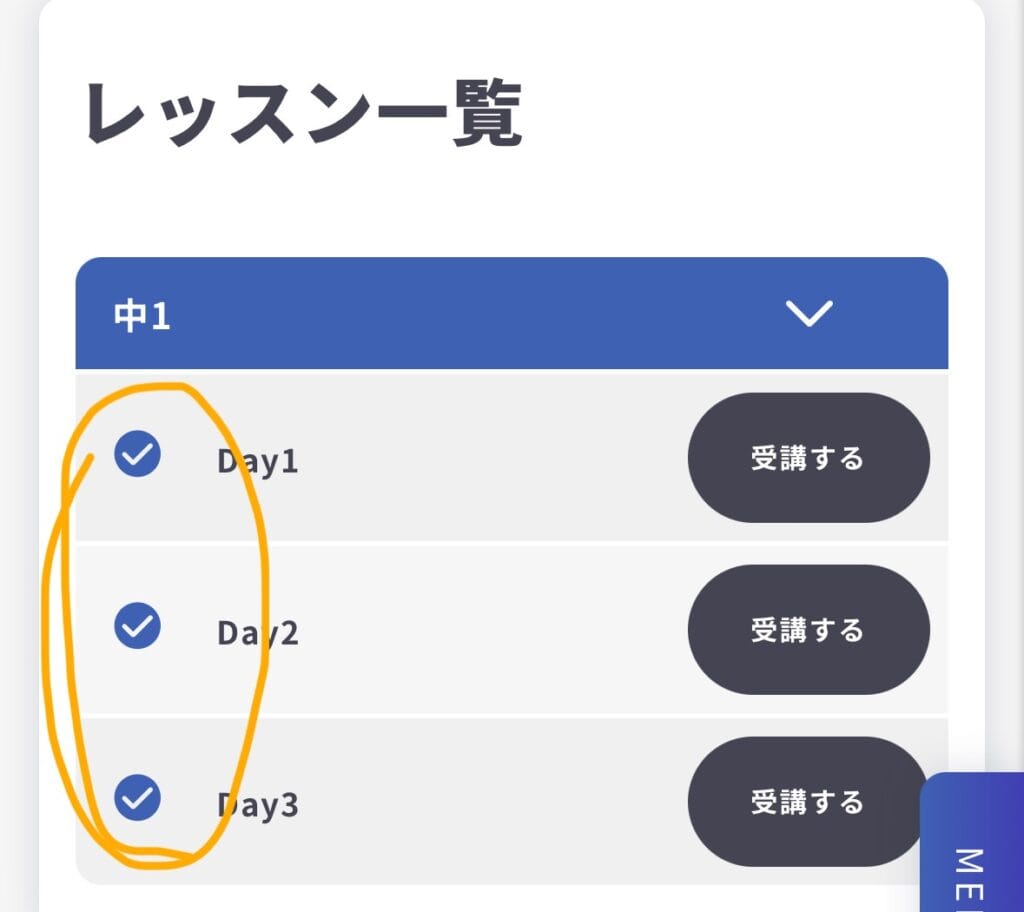
受講すみのものにも、右の「受講する」ボタンついてるので💦左のチェックを目安に自分の取り組み状況を確認してね
右の「受講する」を押すと、受講済みものは「受講済」になってます
これはサイトの都合なのでどうしようもなくて💦
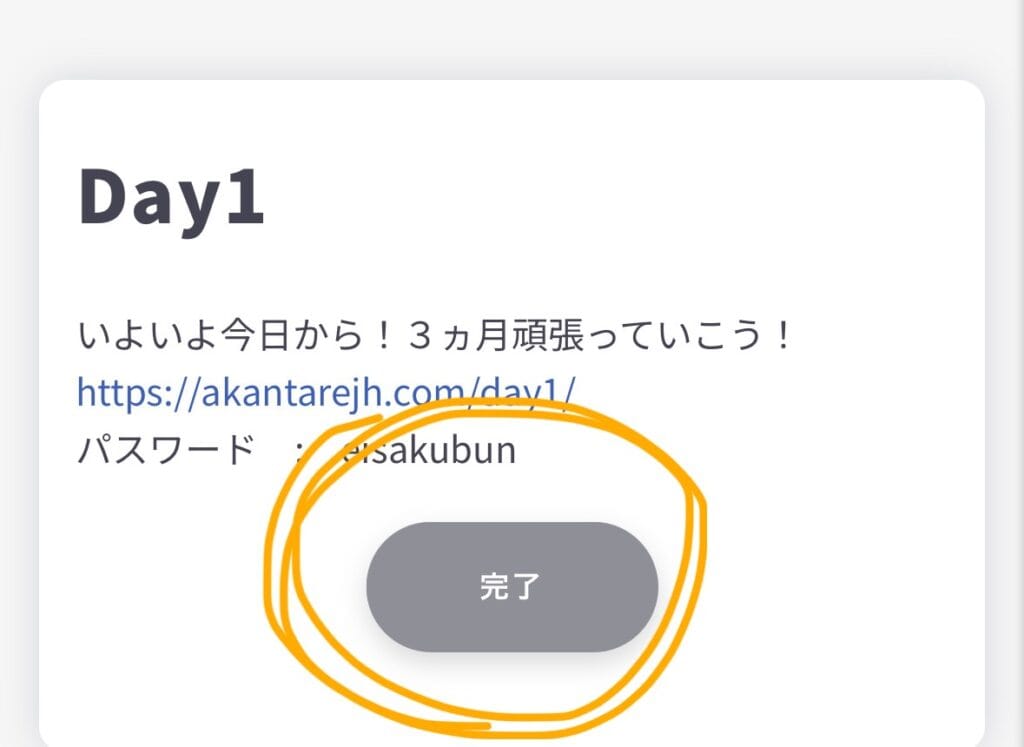
④まずはwebサイトで練習
Hitomiのオリジナルwebサイトは瞬間英作文を取り組むまでに必要な知識、文法や発音についてまとめてます
まずは、サイトをみて「今日は何するか?」チェックしよう
⑤サイトでの学習がおわったら、いざ!テキストの音源で練習!
ここが筋トレのパートです
やればやるほど、筋肉つくから頑張って🔥
⑥課題を提出しよう
課題の提出は、オープンチャットでお知らせします
どこに何を出して欲しいか?は毎日オープンチャットでお伝えするよ。1人で練習だけだと、つまらないから課題を提出してやる気をkeepしていこう!
当日、提出できなくても、後日でもいいので提出してもらったら、フィードバックするよ
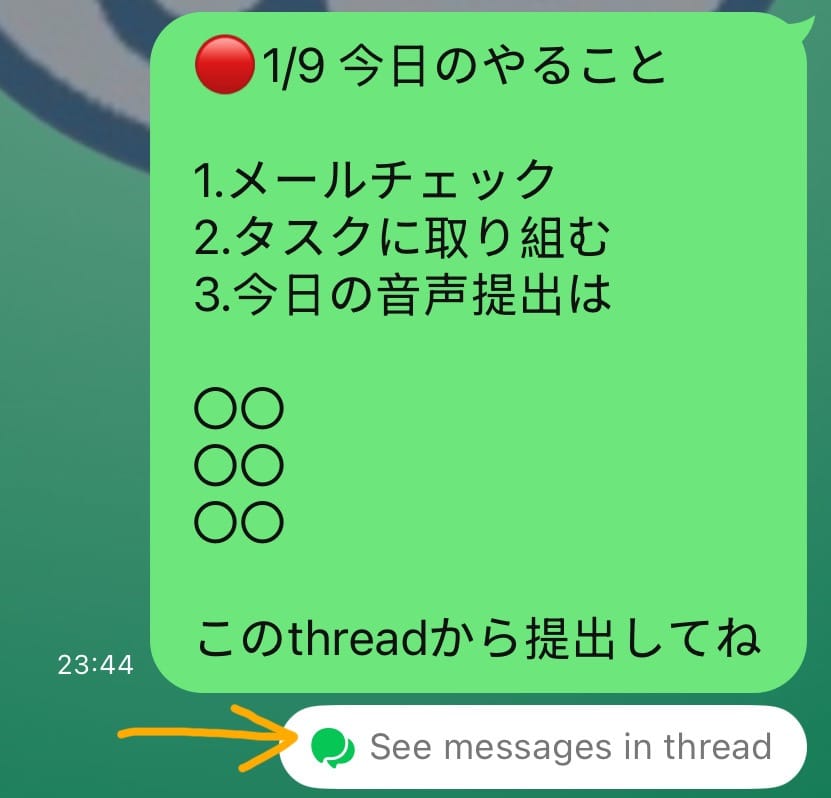
①こんな感じでメッセージがとどきます(サンプルです)
②今日のタスク配信の下に「thread」といって、小部屋に飛べるリンクがあります
thread のボタンを押したら、音声提出のお部屋に変わります
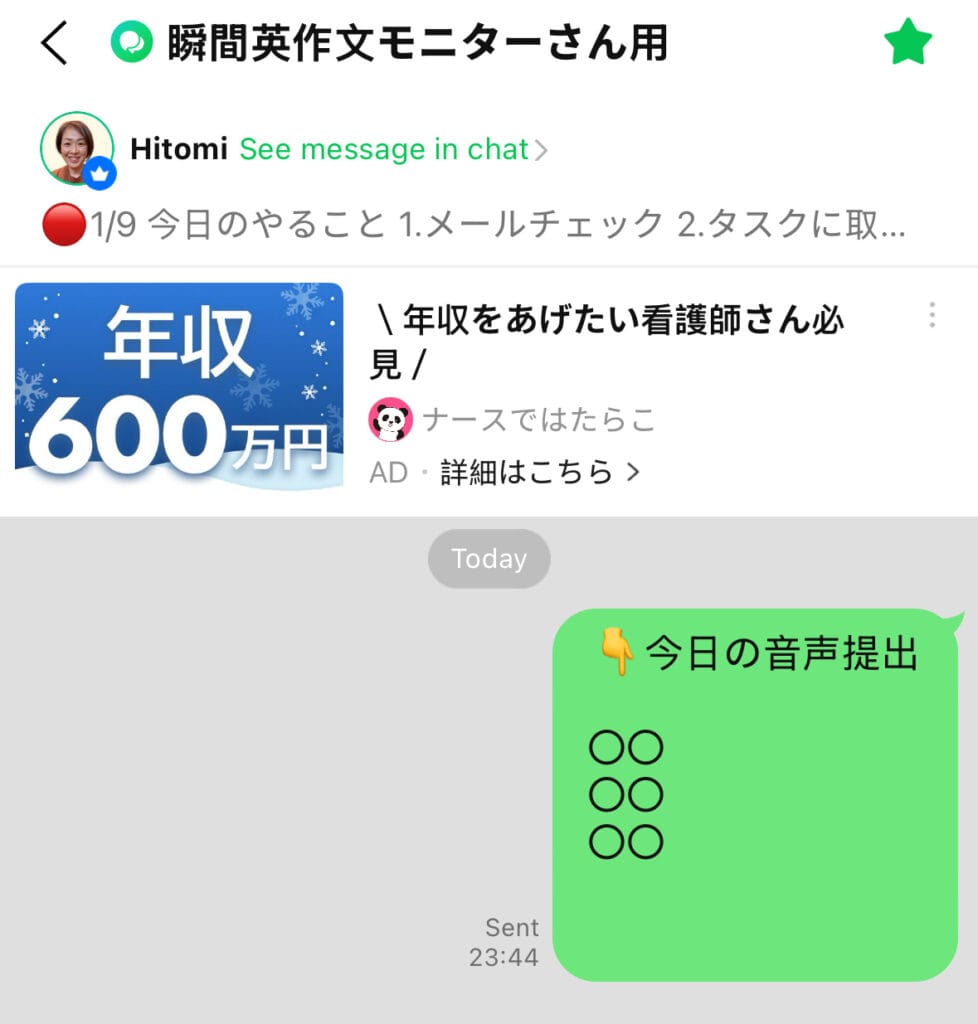
③提出方法
ちょっとややこしいんだけど、オープンチャットとサポートLINEでは音声の提出方法が変わります
・オープンチャットの提出は「マイクボタン」から音声提出
・専用LINEは「動画」で音声提出(顔出しはどちらでもOK・壁とか映してもらってOK)
🔸専用LINEは「動画」で提出してもらう理由
私の都合です💦動画の方がチェックしやすくて。サポートLINEにマイクボタンで録音して音声を提出されると、巻き戻しができずにチェックに時間がかかるので協力お願いします・その都度お伝えするね
✅オープンチャットを使ってのコミニケーションは、メンバーさんもがんばってるなっていう雰囲気を感じることができるので、採用してます
モチベーションが続きやすいかな、とおもうよ
自分はみんなよりできてない、、、自分の発音はよくない、、、今日課題できてない、、、そんな気持ちになるのはNG
これだけは気をつけてね
みんな英語学習のスピード、始めた時期がちがいます
英語学習に使える時間も違う
そして、自分にないものはよく目につきます
けど、みんな悩みはある
悩みは練習することで吹き飛ばすしかない笑
だから、一緒にがんばろう
提出先が2つあるわけ
「ひとりひとり、より丁寧にフォローできるか」なと思っているので、オープンチャットとサポートLINEを併用しています
サポートLINE提出日は、お悩みや感想も一緒に提出お願いします😊
感想みると、すごく楽しいし、参考になるし、共感やプログラムの見直しにもつながるんです。わたしが1番好きな時間です🤭
サポートLINE提出日は練習の感想を書こう!✌️(オープンチャットにテンプレを送ります)
まとめ
1.オープンチャットに参加
3.音源用意→連続再生もできるようにしておいたほうが便利
3.8/31(日)にサイト登録のお知らせが届いたら、その日のうち(8/31)にサイトに登録
※サポートLINEからお届けします
4.9/1(月)登録したメールに課題が届いたら学習stat!
メールが届かない人は、LINEでお知らせください🙇♀️
学習状況を目で見えるようにする大切さ
実は私が「Nobu式瞬間英作文コース」を作る!って決めたとき、まず初めに思ったのが「学習を可視化する(目で見てわかる)何かシステムを入れたい」でした
これがこのコースを作る私の中での絶対条件
どうしてか・・・?っていうと、どのくらいのペースで進んでるか?自分で把握してる、そして誰かに把握されてるっていう、ちょっとした圧が必要だと思ったから(笑)
いろんなeラーニングサイトに登録したり、自作エクセルの管理・・・からはじまって、年末には「Notion」「Asana」などTodoリスト系のアプリもメンバーさんに協力してもらって試しました💦
結果、今回のサイトの「eラーニング形式」におちつきました😌😌
私自身の予算の都合や、サイトの使い勝手を考えると「このサイトしかない」って感じかな
なので少し不便はあるかもしれないけど、頑張って3ヵ月つづけてもらえたらうれしいです😌
進み具合を可視化しておけば、カリキュラムが順調に進んでいないとき、わたしから声をかけることもより簡単にできるかなと思っています。もちろん順調に進んでいるときは「”済”にするのが楽しみ!」ってモチベーションにもつながるかと思います😌😌😌
カリキュラムの全体像
カリキュラムがどんなふうに進んでいくか?
前もって「地図」はあったほうが進みやすいと思うから、お伝えしておくね
※今のところの予定です
内容は今後少し変わる可能性もあるのでご了承ください🙇♂️🙇♂️🙇♂️
おわりに
サイトではいつも最後に「英語学習・ひとことコラム」をのせています(笑)
最後につける筋トレの写真も毎回かえてるので、その辺もたのしんで最後まで読んでくれたらうれしいです😊😊😊

それでは!楽しみながら、一緒に英語力あげていこう!
Hitomi
補足
音声の連続再生
これが最後のページなので、必要ない人は飛ばしてもらってOKです
このプログラムでは、日によって「何ページも音声を垂れ流して聞く」日があります
音声は取り込み方によって再生方法いろいろになると思うけ
各ページにあるQRから読み込んでもらってもいいし、本の中にある一括ダウンロードでもOK
連続再生がしにくいな?って不便思えばアプリも試してみてください
これは必須ではないですが、連続再生がうまくいかずにストレスを感じる人は「WMD Player」ダウンロードしてみてください。快適に再生できます♪
1.まず、本から一括で音声を読み込む
p20.part1の表紙のページに一括でダウンロードできるQRがのっています
2.WMD playerインストール
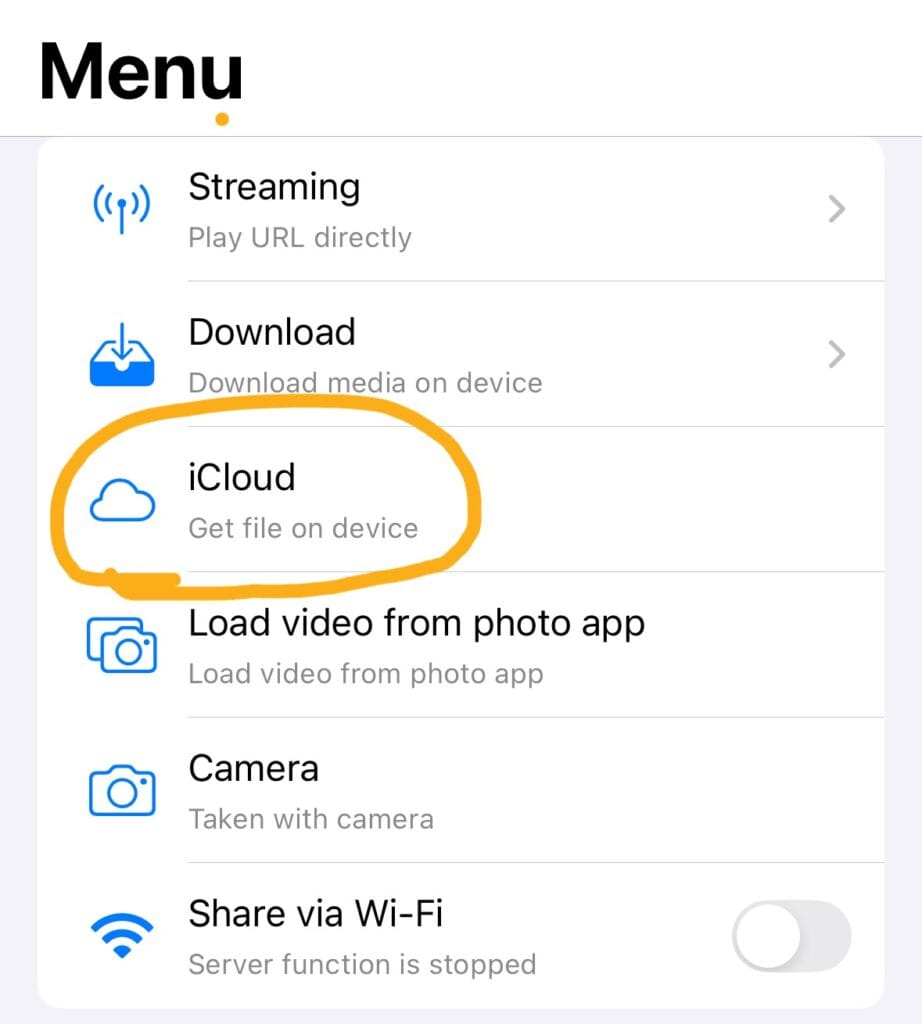
3.メニュー➔iCloud押す
4.わたしの場合、ダウンロードした音声は、Download フォルダに入ってました
人によってダウンロードされる場所は違うかもです💦
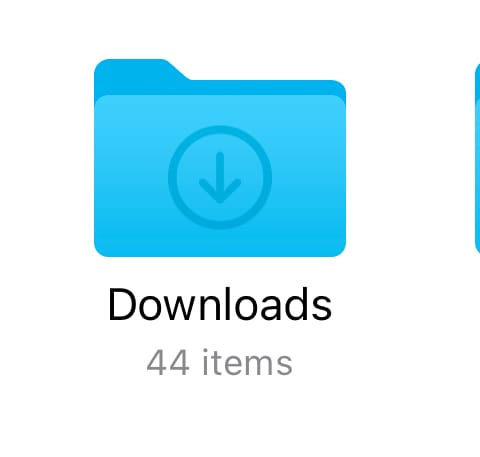
🔸Downloadフォルダを押して、NOBUのフォルダみつけます
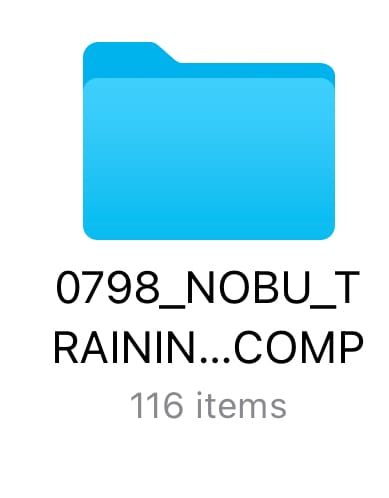
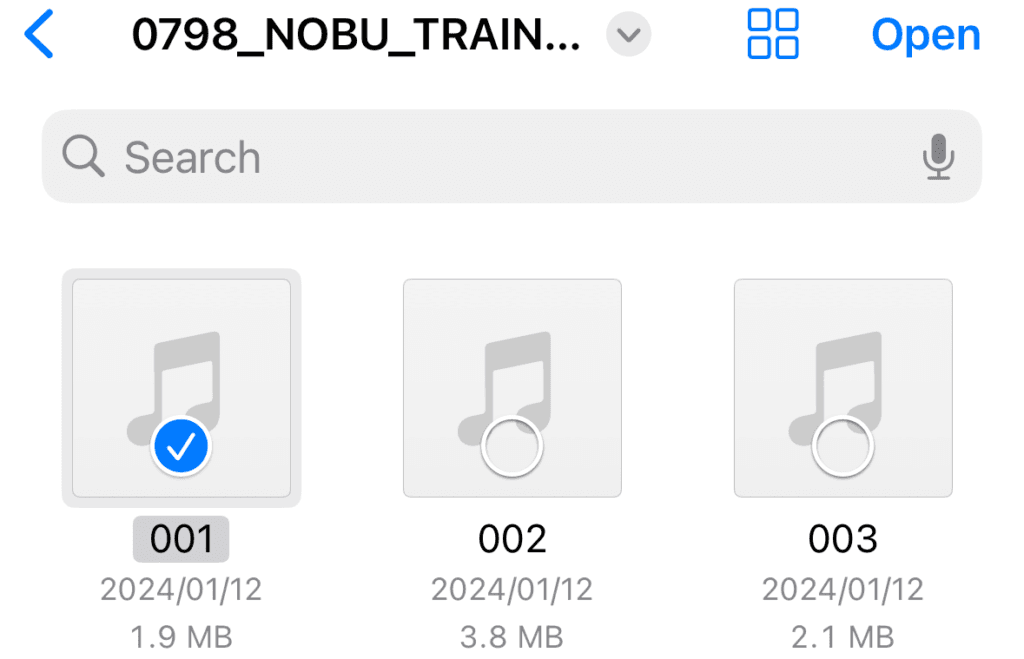
6.「001」を選ぶ
全部のフォルダを選びたいときは「001」を選んでから左下の「all select」 を選びます
全部選ぶとコピーに時間かかります。お試しでするなら001だけ選んでください
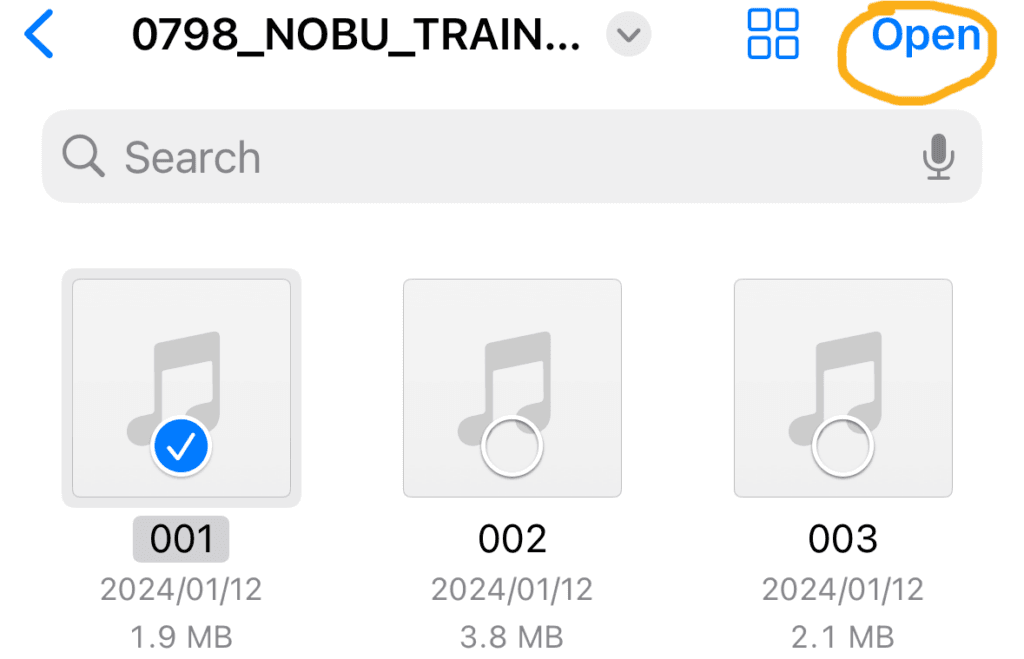
7.オープン押す
8.copy to add押す
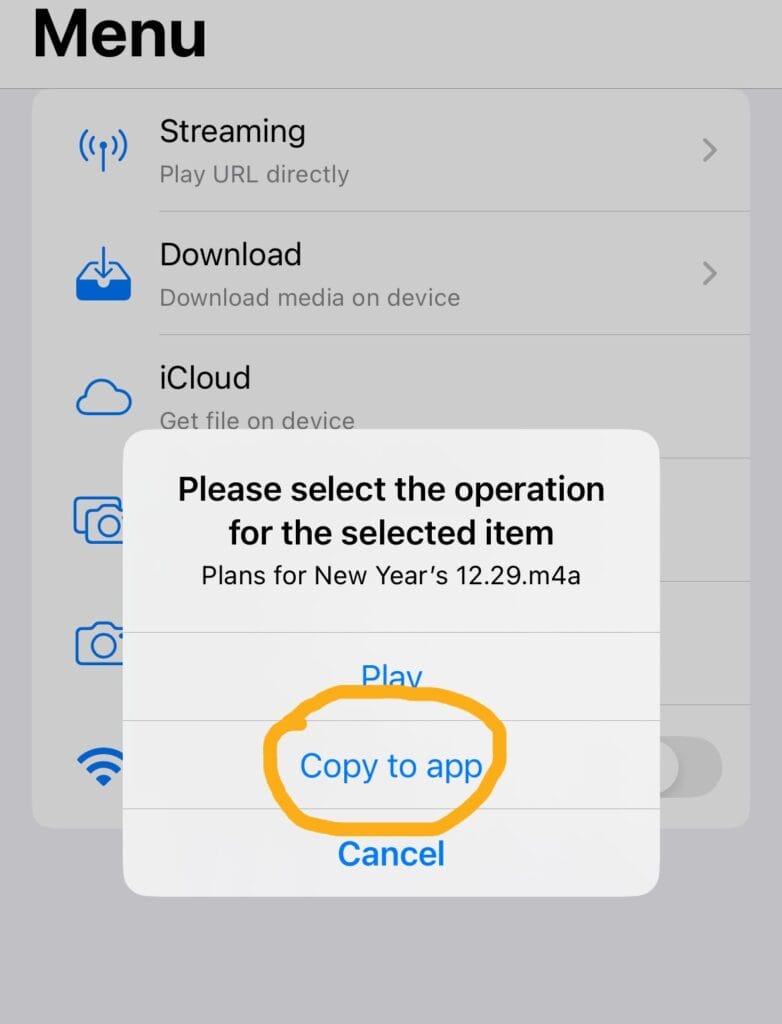
9.メディアに音声のコピー完了
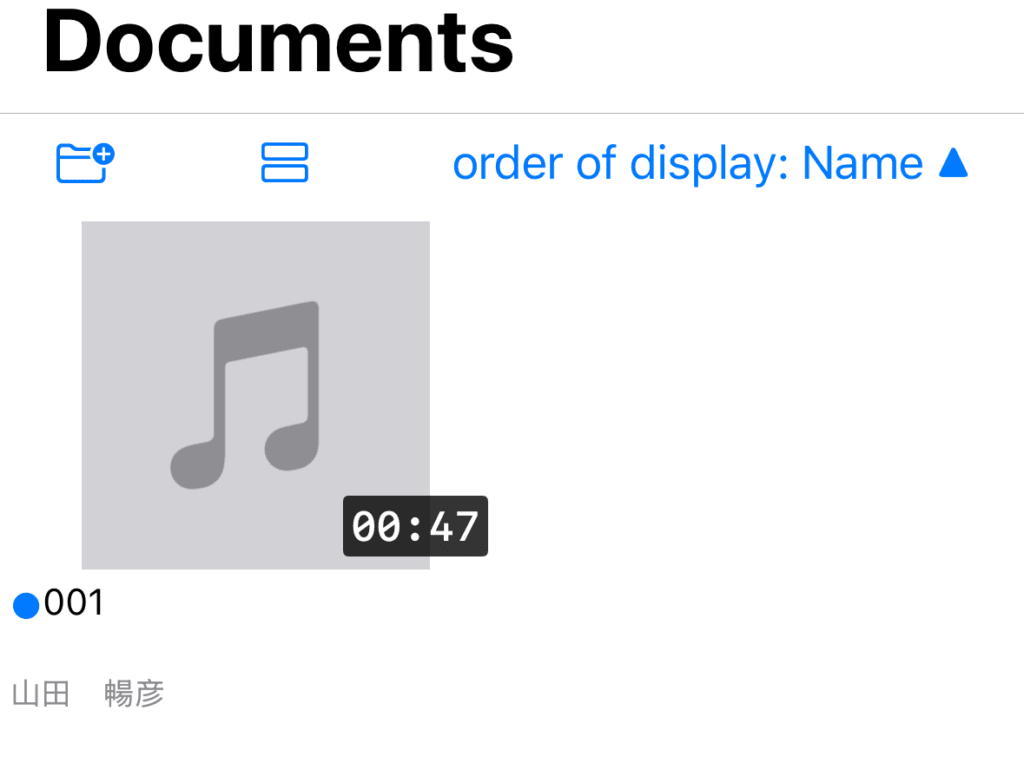
10.ノンストップで連続再生もできます
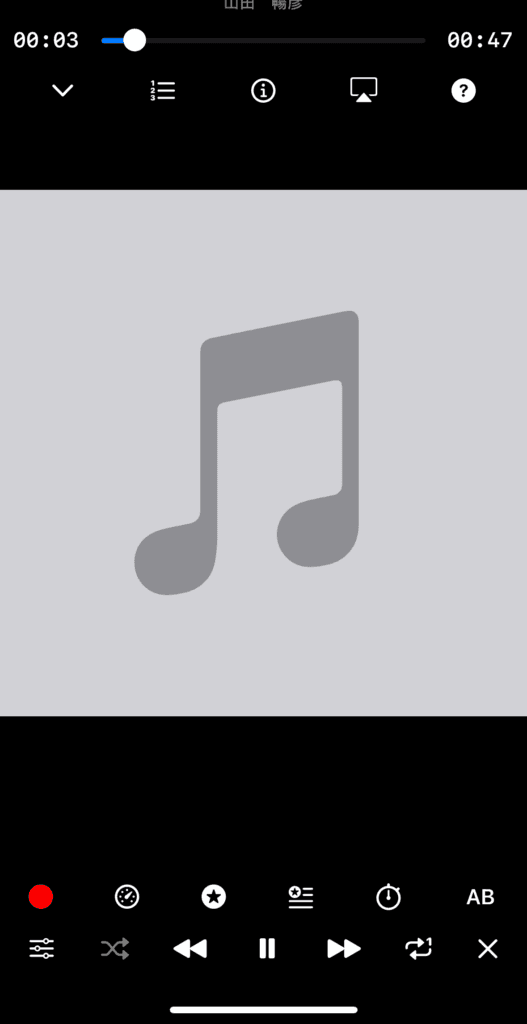
スピードも変えれるから、あとはご自由に✌️